
iBoysoft Data Recovery for Windows — настольная программа для восстановления данных с внутренних и внешних накопителей. Она рассчитана не только на случайное удаление отдельных файлов, но и на более сложные ситуации: очистку корзины, быстрое форматирование, повреждение файловой системы, появление RAW-раздела, исчезновение раздела из проводника и потерю доступа к накопителю, зашифрованному средствами BitLocker.
Программа работает локально. Исходный диск не нужно подключать к удалённому сервису или загружать его содержимое в браузер. Сканирование выполняется на компьютере пользователя, а найденные документы, фотографии, видео и другие файлы сохраняются на выбранный накопитель. Доступ к исходному носителю осуществляется в режиме чтения: iBoysoft Data Recovery не записывает на него служебные данные во время поиска.
Главное отличие программы от простых утилит для возврата недавно удалённых файлов — разделение задач на три самостоятельных модуля:
Data Recovery ищет удалённые файлы и извлекает данные с отформатированных, повреждённых, недоступных и RAW-разделов;
Partition Recovery пытается восстановить доступ к RAW-разделу без копирования каждого файла по отдельности, а также возвращает потерянные и удалённые разделы;
BitLocker Data Recovery работает с повреждёнными, отформатированными и потерянными BitLocker-разделами после ввода пароля или 48-значного recovery key.
Такой подход помогает не смешивать разные сценарии. При ошибочном удалении фотографии не требуется запускать восстановление раздела. При исчезновении тома из проводника бессмысленно ограничиваться поиском одного документа. Для BitLocker-диска нужен отдельный процесс расшифровки перед сканированием.
Другие программы этого класса собраны в разделе восстановления данных. iBoysoft Data Recovery занимает в нём отдельную нишу: обычное восстановление файлов объединено с исправлением RAW-разделов, поиском потерянных разделов и извлечением информации с BitLocker-носителей.
Для каких задач подходит программа
iBoysoft Data Recovery используется после логической потери данных. Накопитель должен определяться системой на аппаратном уровне. Если диск отсутствует в Disk Management, программа также не распознает его. Физическая неисправность, повреждение электроники, нераскручивающийся HDD, нестабильное подключение и аппаратные ошибки чтения требуют диагностики накопителя, а не многократного запуска сканирования.
Основные сценарии применения:
| Ситуация | Подходящий модуль | Что делает программа |
|---|---|---|
| Файл удалён обычным способом или через Shift+Delete | Data Recovery | Сканирует выбранный раздел и показывает найденные данные |
| Корзина очищена | Data Recovery | Ищет файлы, записи о которых больше не отображаются в проводнике |
| Раздел быстро отформатирован | Data Recovery с Deep scan | Выполняет углублённый поиск данных |
| Накопитель отображается как RAW | Partition Recovery или Data Recovery | Пытается исправить файловую систему либо извлечь файлы перед форматированием |
| Раздел исчез после ошибки разметки диска | Partition Recovery | Ищет потерянный раздел и восстанавливает доступ к нему при сохранённой структуре |
| Потеряны файлы с BitLocker-диска | BitLocker Data Recovery | Запрашивает пароль или 48-значный recovery key, затем сканирует содержимое |
| BitLocker-раздел удалён | Partition Recovery или BitLocker Data Recovery | Ищет потерянный раздел и выполняет дальнейшее восстановление после расшифровки |
| Windows не загружается | WinPE-носитель | Запускает iBoysoft Data Recovery вне установленной системы |
Программа не возвращает данные после перезаписи. Удалённый файл перестаёт отображаться в файловом менеджере, но область накопителя, где находилось его содержимое, остаётся доступной для записи новых данных. Чем активнее используется исходный диск, тем выше риск необратимой потери. Особенно быстро состояние меняется на системном разделе C:, куда Windows продолжает записывать временные файлы, обновления, журналы и данные приложений.
Восстановление данных с SSD имеет отдельное ограничение. При включённой функции TRIM накопитель получает команду очистить блоки, освобождённые после удаления файла. В этом случае iBoysoft Data Recovery не сможет вернуть содержимое. Ограничение относится не к интерфейсу программы и не к выбранной лицензии, а к состоянию данных на SSD.
Главное окно и логика интерфейса
После запуска пользователь видит не перегруженную панель с десятками инструментов, а три крупных блока. Каждый отвечает за самостоятельный тип восстановления. В верхней части окна находятся команды Boot Disk, Buy, Activation и Help.
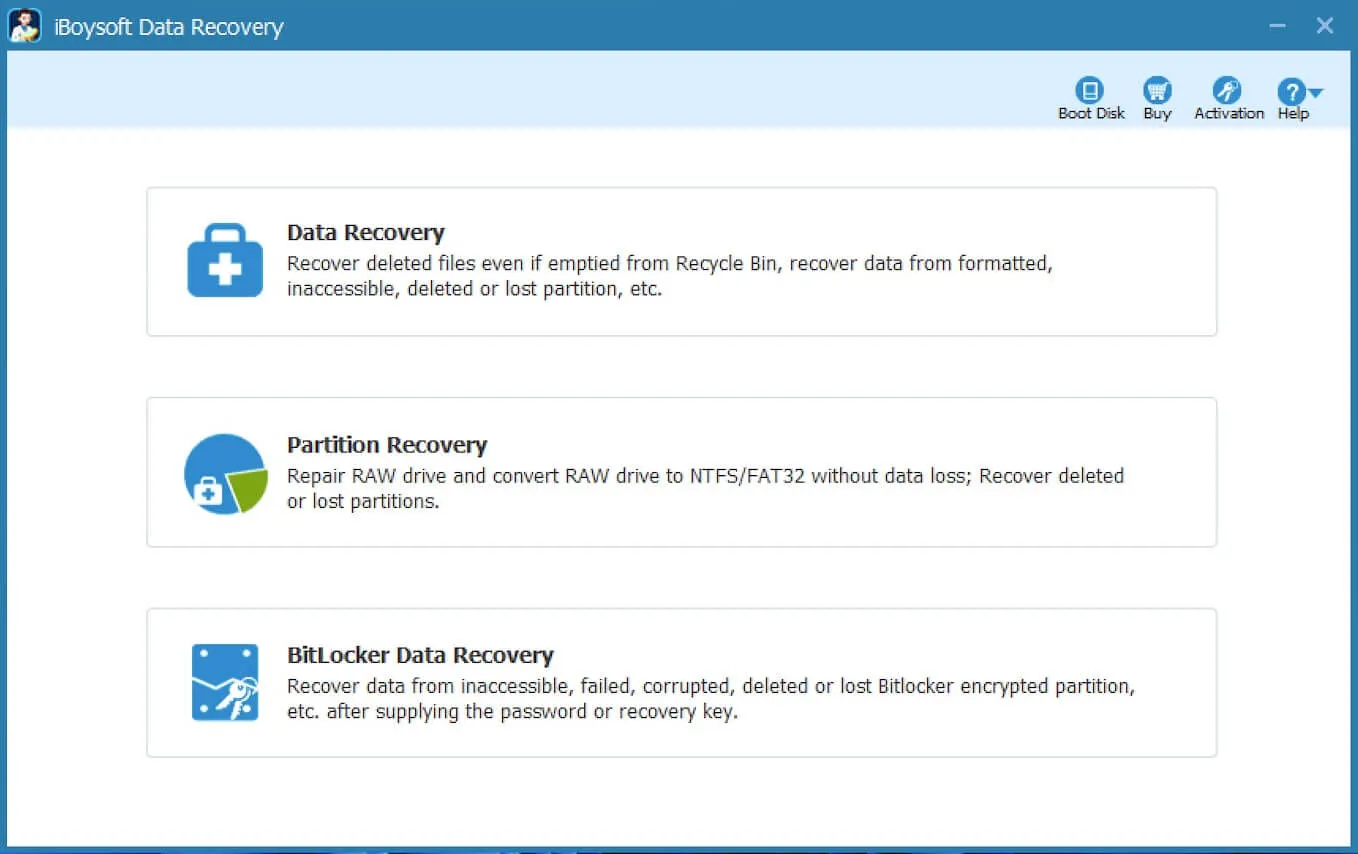
Модуль Data Recovery
Data Recovery используется чаще остальных. Он предназначен для возврата удалённых файлов и извлечения данных с разделов, которые были отформатированы, стали недоступными, получили повреждения файловой системы или отображаются как RAW.
Этот модуль выбирают в следующих ситуациях:
удалён документ, фотография, архив, видеофайл или папка;
очищена корзина Windows;
после форматирования нужно найти прежние файлы;
накопитель открывается с ошибкой;
RAW-раздел нельзя исправить через Partition Recovery;
после поиска потерянного раздела требуется сохранить файлы на другой диск;
часть найденных данных отсутствует после обычного сканирования.
Data Recovery не ремонтирует повреждённые файлы. Если содержимое перезаписано или нарушено, программа не восстановит структуру документа, архива или видеозаписи. Покупка расширенной редакции не меняет этот результат: механизм сканирования в пробном и полном режимах одинаковый.
Модуль Partition Recovery
Partition Recovery предназначен для работы не с отдельным файлом, а с разделом накопителя. Он используется в двух основных сценариях:
раздел стал RAW после повреждения файловой системы;
раздел был удалён или потерян, но его структура сохранилась.
Для RAW-раздела программа пытается восстановить файловую систему методом Rebuild/Repair file system. При успешном исправлении том снова становится доступным без последовательного копирования каждого файла. В интерфейсе для этого предусмотрена кнопка Fix Drive. Если восстановить раздел нельзя, пользователь нажимает Switch to Data Recovery Mode и извлекает нужные данные на другой накопитель.
Восстановление потерянного раздела имеет жёсткое условие: должна быть утрачена таблица разделов, а не сама структура тома. Программа не создаёт заново разрушенную структуру из разрозненных фрагментов. Для поиска используется команда Find More Partitions, после которой выбирается физический диск и запускается анализ.
Модуль BitLocker Data Recovery
BitLocker Data Recovery создан для накопителей, зашифрованных средствами BitLocker. Он используется после удаления файлов, форматирования, сбоя файловой системы, потери раздела и прерванного процесса шифрования или расшифровки.
Перед сканированием программа запрашивает пароль или 48-значный recovery key. Без этих данных она не получает доступ к содержимому раздела и не выполняет обход защиты. Функции восстановления пароля в iBoysoft Data Recovery нет.
Для системного BitLocker-раздела recovery key имеет особое значение. Пароль может быть связан с TPM конкретного компьютера. При подключении накопителя к другому ПК используется 48-значный recovery key.
Верхняя панель
Кнопки верхней панели не участвуют в ежедневном отборе файлов, но нужны в отдельных ситуациях:
| Элемент | Назначение |
| Boot Disk | Переход к работе с загрузочным носителем для компьютера, на котором Windows не запускается |
| Buy | Переход к лицензированию |
| Activation или Activation/Upgrade | Ввод license key |
| Help | Доступ к справочным операциям, сохранению сеанса и загрузке ранее сохранённого результата |
Активация выполняется через Activation/Upgrade: после нажатия пользователь вводит license key. Для обычной активации требуется доступ в интернет. Для WinPE-носителя предусмотрен офлайн-процесс.
Выбор накопителя и режим Deep scan
После выбора Data Recovery программа выводит таблицу разделов. В ней видны буквы дисков, ёмкость и файловая система. Системные служебные разделы отображаются вместе с пользовательскими томами, поэтому перед запуском сканирования нужно внимательно выбрать именно тот раздел, где находились потерянные данные.
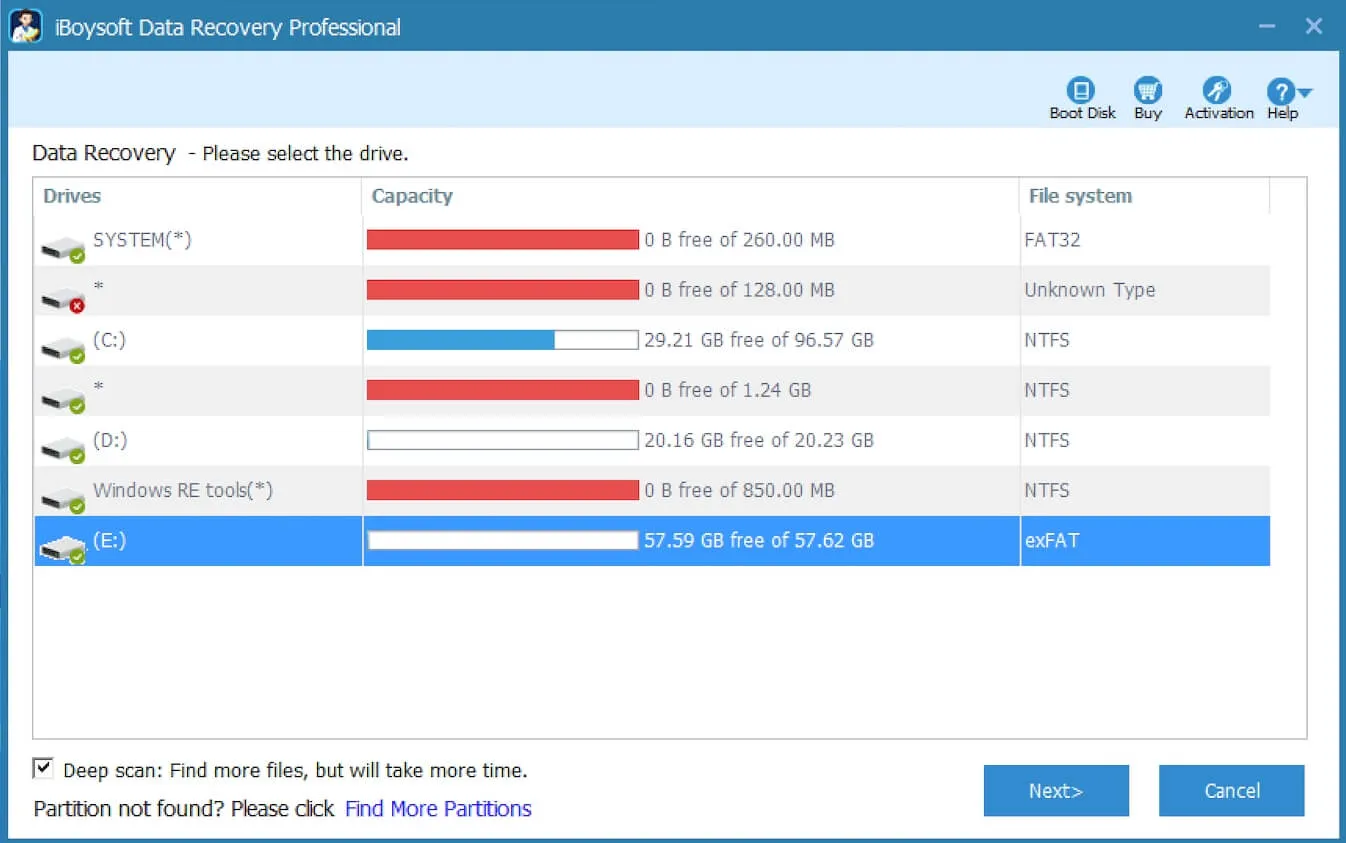
На экране присутствуют:
таблица Drives;
столбец Capacity;
столбец File system;
флажок Deep scan;
ссылка Find More Partitions;
кнопка Next;
кнопка Cancel.
Deep scan предназначен для углублённого поиска. Этот режим занимает больше времени, поэтому при случайном удалении файла сначала достаточно обычного прохода. Если нужные данные отсутствуют в результатах, пользователь возвращается к выбору раздела, включает Deep scan и запускает повторное сканирование.
После форматирования углублённый режим следует включать сразу. Для восстановления данных с отформатированного раздела используется такой порядок: выбрать том, отметить Deep scan, нажать Next, дождаться завершения поиска, проверить найденные файлы через предварительный просмотр и сохранить их на другой накопитель.
Обычное и углублённое сканирование решают разные задачи:
| Режим | Когда применять | Практический результат |
| Обычное сканирование | Недавно удалённый файл, очищенная корзина, первый запуск программы | Быстрее формирует список найденных данных |
| Deep scan | Форматирование, RAW-раздел, отсутствие нужных файлов после первого прохода | Анализирует накопитель глубже и ищет дополнительные данные |
| Find More Partitions | Раздел отсутствует в списке, удалён или потерян | Переходит от выбора логического тома к поиску на физическом диске |
Время углублённого анализа зависит от ёмкости диска и производительности компьютера. Для здорового накопителя объёмом 100 ГБ приводится ориентир около одного часа. Для большого внешнего HDD процесс занимает дольше. Программу не следует закрывать без необходимости, но сохранение сеанса позволяет продолжить отбор позже без повторного анализа уже найденных данных.
Окно найденных файлов
После завершения сканирования iBoysoft Data Recovery показывает дерево каталогов и список найденных объектов. Пользователь может раскрывать папки, отмечать отдельные файлы и восстанавливать несколько объектов за одну операцию.
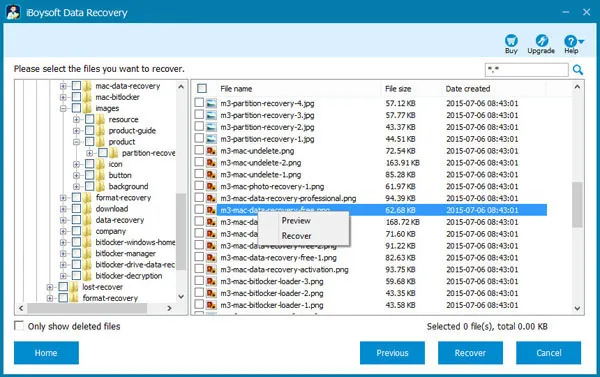
В рабочем окне отображаются:
дерево папок слева;
список файлов в центральной области;
столбцы File name, File size и Date created;
строка поиска;
флажки выбора;
фильтр Only show deleted files;
команды Preview и Recover в контекстном меню;
кнопки Home, Previous, Recover и Cancel.
Поиск помогает быстро найти нужный объект по имени или расширению. Это важно после глубокого сканирования большого диска, когда список содержит тысячи файлов. Фильтр Only show deleted files убирает из результатов объекты, которые продолжают существовать на накопителе, и оставляет удалённые записи.
Предварительный просмотр запускается двумя способами:
нажать правой кнопкой мыши на выбранный объект и выбрать Preview;
выбрать файл, открыть его миниатюру и нажать Preview.
Программа позволяет просматривать документы и фотографии, а также воспроизводить видео и аудио. Это не декоративная функция, а основная проверка перед оплатой. Если документ открывается, изображение отображается, а ролик или аудиозапись воспроизводится, полный режим сохранит этот файл после нажатия Recover.
Не следует автоматически отмечать все результаты. Сначала лучше проверить наиболее ценные данные: рабочие документы, семейные фотографии, архивы проектов и файлы, которые нельзя получить из других мест. После этого можно переходить к остальным папкам.
Поддерживаемые накопители и файловые системы
iBoysoft Data Recovery работает с внутренними и подключаемыми носителями. Программа распознаёт распространённые устройства, которые отображаются в Windows как доступные диски или разделы.
| Категория | Поддерживаемые устройства |
| Внутренние накопители | HDD и SSD |
| Внешние накопители | внешние HDD и SSD |
| Портативные носители | USB drive, pen drive, flash drive |
| Карты памяти | memory card и CF card |
| Динамические диски | simple volume, mirrored volume, spanned volume, striped volume и RAID-5 volume |
Для динамических дисков важно различать чтение тома и реконструкцию RAID. iBoysoft Data Recovery может работать с перечисленными типами томов, но не выполняет RAID reconstruction. Если структура массива разрушена и требуется её сборка, нужен специализированный инструмент.
Windows-версия ориентирована на три файловые системы:
| Файловая система | Поддержка в iBoysoft Data Recovery for Windows |
| NTFS | Да |
| FAT32 | Да |
| exFAT | Да |
| ReFS | Нет |
| ext2, ext3, ext4 | Нет |
| HFS+ | Нет |
| APFS | Нет |
Поддержка NTFS, FAT32 и exFAT покрывает типовые Windows-диски, USB-флешки, карты памяти и внешние накопители. Для APFS и HFS+ предназначена отдельная Mac-версия продукта. License key Windows-версии не активирует приложение для macOS: это два разных продукта.
Какие файлы можно восстановить
Программа восстанавливает не один специализированный формат, а пользовательские данные разных категорий:
текстовые документы;
таблицы;
презентации;
PDF-файлы;
фотографии;
графические изображения;
видеозаписи;
аудиофайлы;
архивы;
электронные письма;
папки с пользовательскими файлами.
В интерфейсе результаты отображаются в виде обычного дерева каталогов и списка объектов. Пользователь выбирает нужные элементы так же, как в файловом менеджере. При повреждённой структуре часть данных может оказаться в восстановленных папках без прежнего расположения. Поэтому после завершения поиска нужно проверять не только знакомые каталоги, но и дополнительные папки, сформированные программой.
На носителях FAT32 и exFAT возникают ограничения при возврате крупных видеофайлов. Такие файлы могут занимать несмежные кластеры, поэтому найденная запись не всегда превращается в воспроизводимый ролик. iBoysoft Data Recovery не скрывает эту границу: фотографии и небольшие видео открываются, а крупные видеозаписи после восстановления могут оказаться повреждёнными.
Что сделать сразу после потери данных
Результат восстановления зависит не только от выбранного режима, но и от действий до запуска программы. Главная задача — остановить запись на исходный накопитель.
Для внешнего диска, флешки или карты памяти
Отключите носитель от программ, которые продолжают с ним работать. Не копируйте на него новые файлы, не форматируйте его повторно и не запускайте инструменты, изменяющие файловую систему. Подключите отдельный накопитель для сохранения восстановленных данных.
Для системного раздела C:
Сведите использование Windows к минимуму. Не устанавливайте на C: новые приложения и не сохраняйте туда восстановленные файлы. Работа браузера, обновления системы и запуск программ создают новые записи, которые могут занять область удалённых данных.
Для SSD
Учитывайте действие TRIM. При очистке освобождённых блоков вернуть удалённое содержимое не получится. Программа не обходит эту технологию и не обещает восстановление после фактического удаления данных контроллером накопителя.
Для диска с признаками физической неисправности
Не запускайте повторные длительные сканирования. Если диск периодически исчезает, не определяется в Disk Management, выдаёт аппаратные ошибки чтения или работает нестабильно, программное восстановление не является подходящим первым шагом. iBoysoft Data Recovery рассчитана на логические проблемы, а не на ремонт накопителя.
Как восстановить удалённые файлы
Процесс возврата удалённых документов, фотографий и папок строится одинаково для внутреннего раздела, внешнего HDD, USB-флешки и карты памяти.
Шаг 1. Подготовьте отдельный накопитель
Подключите диск, на который будут записаны восстановленные файлы. Это не должен быть тот же раздел, где произошла потеря. Сохранение результата на исходный носитель изменяет его структуру и может перезаписать ещё не извлечённые данные.
Шаг 2. Откройте Data Recovery
В главном окне выберите Data Recovery. Не переходите в Partition Recovery, если раздел доступен и проблема ограничивается удалением файлов.
Шаг 3. Выберите раздел
В таблице найдите диск, где находились данные. Ориентируйтесь на букву тома, файловую систему и объём. Нажмите Next.
Шаг 4. Сначала используйте обычное сканирование
Для недавно удалённого файла не требуется сразу включать Deep scan. Обычный поиск формирует результаты быстрее.
Шаг 5. Проверьте список
После завершения анализа раскройте дерево папок. При большом количестве результатов используйте строку поиска. Для отбора только удалённых объектов включите Only show deleted files.
Шаг 6. Просмотрите нужные файлы
Нажмите правой кнопкой мыши на документ, фотографию, аудиофайл или видео и выберите Preview. Проверяйте не только имя, но и содержимое. После восстановления нескольких одноимённых файлов правильный вариант проще определить именно по предварительному просмотру.
Шаг 7. Повторите поиск с Deep scan при необходимости
Если нужный объект отсутствует, вернитесь к экрану выбора раздела, отметьте Deep scan и запустите новый проход.
Шаг 8. Нажмите Recover
Отметьте нужные файлы и нажмите Recover. В окне сохранения выберите другой накопитель. После завершения откройте сохранённые документы, изображения и архивы, чтобы проверить результат.
Как восстановить файлы после форматирования
Форматирование не всегда приводит к одинаковому результату. Для iBoysoft Data Recovery принципиально важно, каким способом очищался раздел.
Быстрое форматирование оставляет пространство доступным для последующей записи, поэтому программа выполняет углублённый поиск прежних данных. Полное форматирование в Windows Vista, Windows 7, Windows 8, Windows 10 и Windows 11 стирает содержимое, поэтому восстановить прежние файлы после такой операции нельзя.
Порядок действий после быстрого форматирования:
не записывайте ничего на отформатированный раздел;
откройте Data Recovery;
выберите нужный том;
отметьте Deep scan;
нажмите Next;
дождитесь завершения поиска;
проверьте ценные файлы через Preview;
отметьте нужные объекты;
нажмите Recover;
сохраните результат на другой диск.
После анализа иногда появляются ложные результаты с расширениями .gz и .swf. Если вместо ожидаемых документов, изображений и видео программа показывает только такие файлы, исходные данные не были корректно идентифицированы. Покупка лицензии не исправит ситуацию, потому что полный режим использует тот же механизм поиска.
Работа с RAW-разделом
RAW-раздел — один из основных сценариев, для которых iBoysoft Data Recovery заметно отличается от простого undelete-инструмента. Windows перестаёт распознавать файловую систему, том не открывается обычным способом, а пользователь получает предложение форматировать диск.
В iBoysoft Data Recovery есть два пути:
| Состояние раздела | Что выбрать | Действие |
| Файловая система повреждена, структура сохранилась | Partition Recovery | Попытка исправить раздел через Fix Drive |
| Исправление не сработало | Switch to Data Recovery Mode | Извлечение файлов на другой накопитель |
| Нужные файлы отсутствуют | Data Recovery с Deep scan | Повторный глубокий поиск |
| Раздел не отображается | Find More Partitions | Поиск прежнего тома на физическом диске |
Исправление RAW-раздела без копирования файлов
Откройте Partition Recovery, выберите RAW-раздел и нажмите Next. После анализа программа показывает найденные файлы. Просмотрите наиболее важные документы и фотографии. Затем нажмите Fix Drive.
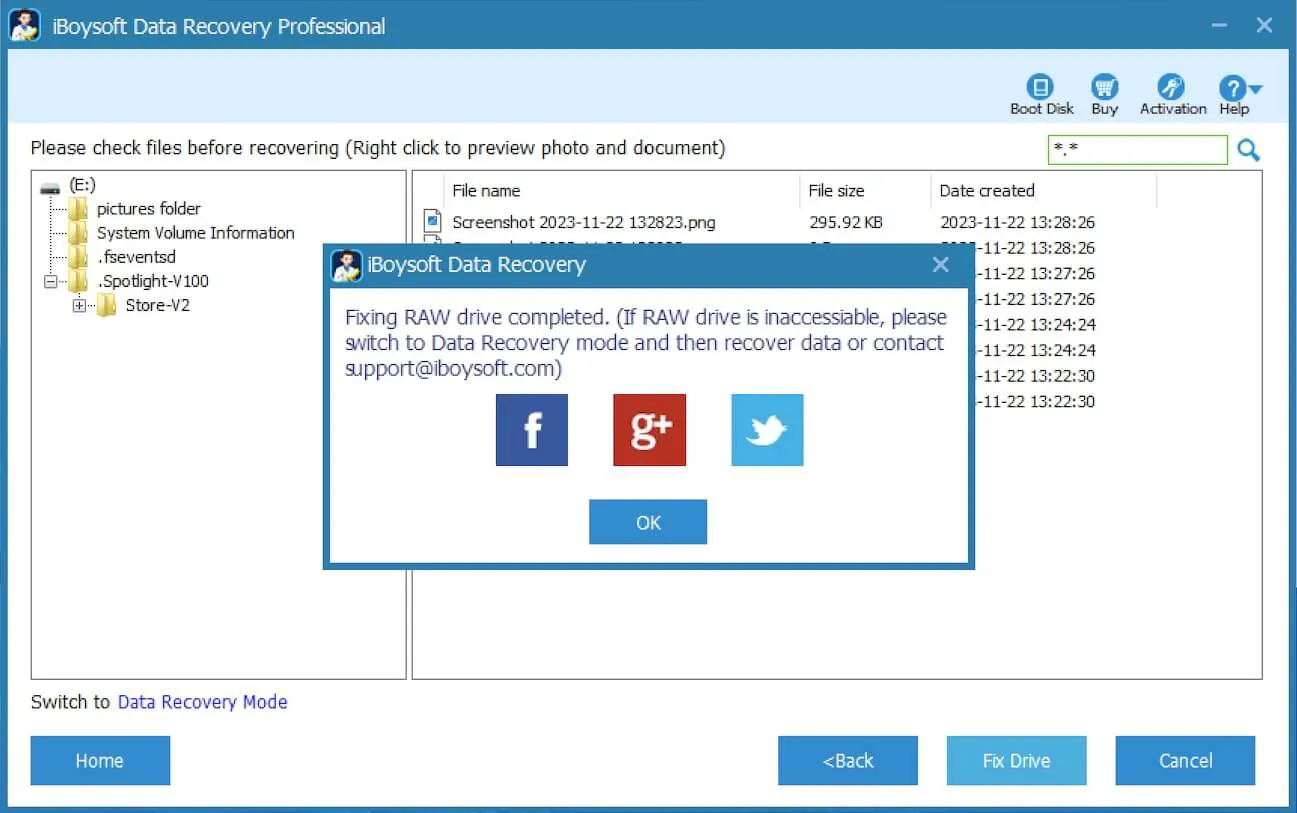
После успешной операции появляется сообщение Fixing RAW drive completed. Раздел снова должен стать доступным. Если доступ не восстановлен, используйте ссылку Switch to Data Recovery Mode в левой нижней части окна и сохраните файлы на другой диск.
Когда Fix Drive не подходит
Fix Drive не является универсальной командой. Сильно повреждённая файловая система не восстанавливается одной кнопкой. В таком случае безопаснее извлечь данные и только после проверки результата форматировать исходный накопитель.
Для системного раздела C: есть отдельное ограничение. Исправление RAW-состояния не делает Windows автоматически загрузочной. После восстановления файловой системы остаются другие компоненты загрузки, включая boot code. Программа решает задачу доступа к данным, а не полный ремонт запуска операционной системы.
Что проверить после восстановления RAW-раздела
После Fix Drive откройте несколько файлов разных типов:
документы;
фотографии;
архивы;
короткие видеозаписи;
рабочие файлы приложений.
Проверка нескольких объектов важнее визуального появления диска в проводнике. Раздел может снова открываться, но отдельные файлы уже были повреждены до запуска программы.
Поиск удалённых и потерянных разделов
Потеря раздела отличается от удаления файла. В проводнике исчезает целый том, а его буква больше не отображается. В iBoysoft Data Recovery для такого сценария используется Find More Partitions.
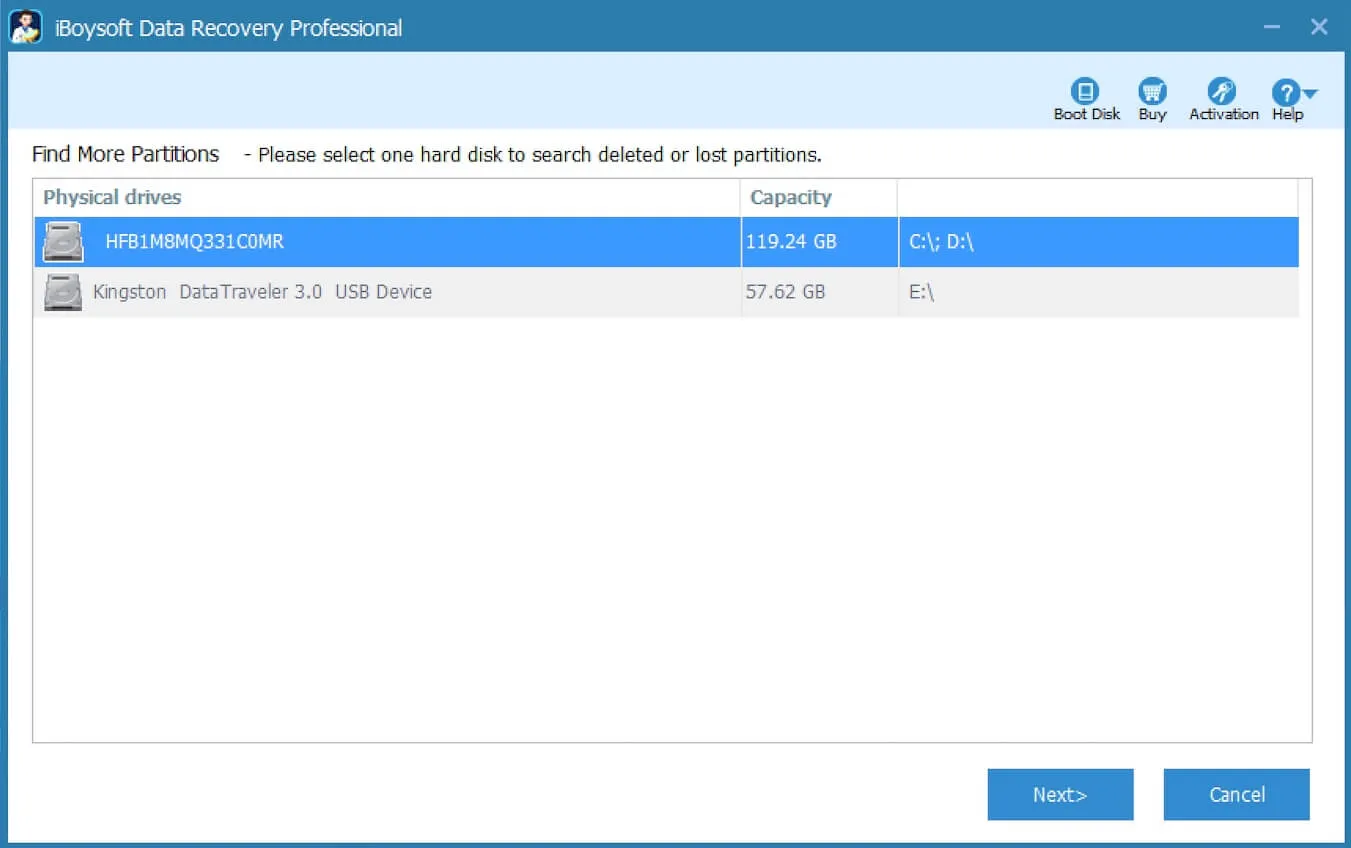
После перехода к этой команде программа показывает физические диски и их ёмкость. Пользователь выбирает накопитель целиком, а не отдельный логический том. Затем iBoysoft Data Recovery анализирует пространство и выводит найденные разделы.
Порядок восстановления потерянного раздела
Откройте Partition Recovery.
Нажмите Find More Partitions.
Выберите физический диск.
Нажмите Next.
Дождитесь завершения анализа.
Выберите найденный раздел.
Проверьте содержимое.
Нажмите Fix Drive для восстановления раздела либо Switch to Data Recovery Mode для копирования данных.
В результатах отображается Recovery status. При наличии нескольких найденных вариантов выбирайте раздел со статусом Good и проверяйте его содержимое перед восстановлением.
Программа восстанавливает раздел, когда потеряна таблица разметки, но структура тома сохранилась. Если структура разрушена, переходите к извлечению файлов. Не удаляйте соседние разделы ради освобождения места без отдельной проверки: такая операция создаёт новую потерю данных.
Для других вариантов работы с разделами на FreeEXE доступны Hetman Partition Recovery и EaseUS Partition Recovery. Эти страницы полезны при сравнении программ, ориентированных именно на восстановление разметки диска.
Восстановление данных с BitLocker-диска
BitLocker-раздел нельзя обрабатывать как обычный незашифрованный том. Сначала программа должна получить данные для расшифровки, затем выполняется анализ содержимого.
Что требуется перед сканированием
Подготовьте один из двух вариантов:
пароль BitLocker;
48-значный recovery key.
Без них iBoysoft Data Recovery не расшифрует накопитель. Программа не перебирает пароли и не восстанавливает утраченную комбинацию. Для системного диска, подключённого к другому компьютеру, используйте recovery key.
Обычное восстановление с BitLocker-раздела
В главном окне нажмите BitLocker Data Recovery.
Выберите зашифрованный раздел.
Нажмите Next.
Введите пароль или 48-значный recovery key.
Нажмите OK.
Дождитесь окончания сканирования.
Просмотрите найденные файлы.
Отметьте нужные объекты.
Нажмите Recover.
Сохраните результат на другой диск.
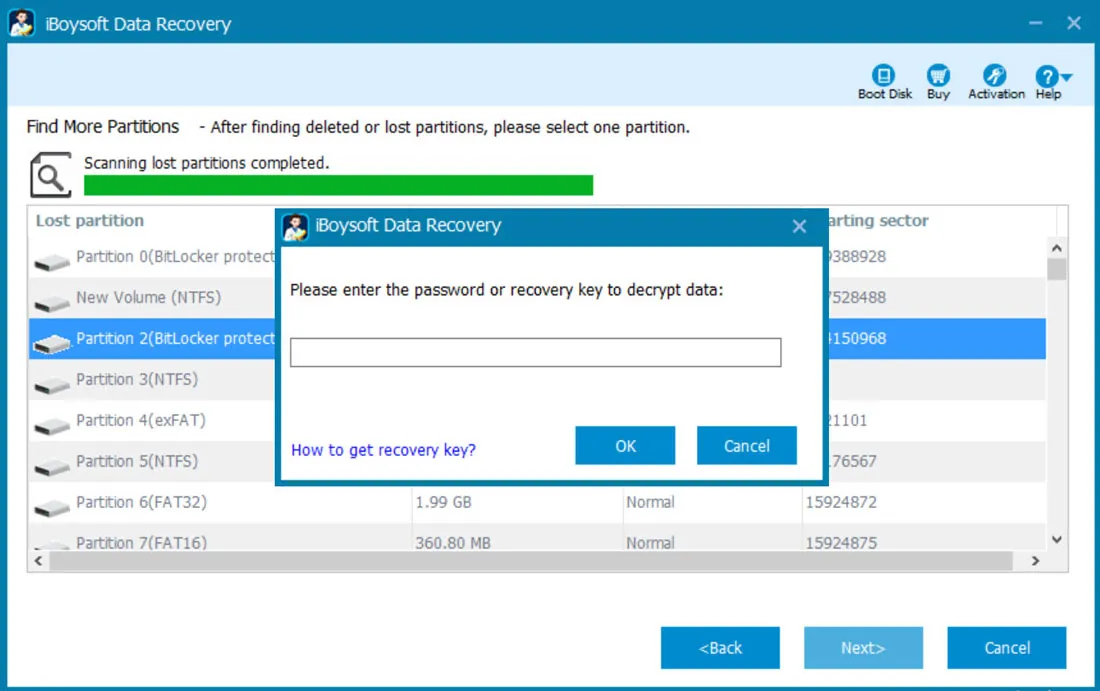
Если обычный проход не нашёл нужные данные, вернитесь к выбору BitLocker-раздела и включите Deep scan. Этот параметр расположен в нижней части окна, как и в обычном модуле восстановления.
Потерянный BitLocker-раздел
Для удалённого или исчезнувшего BitLocker-тома используйте Find More Partitions. Программа анализирует физический диск, выводит найденные разделы и показывает статус восстановления. После выбора нужного тома появляется окно ввода пароля или recovery key.
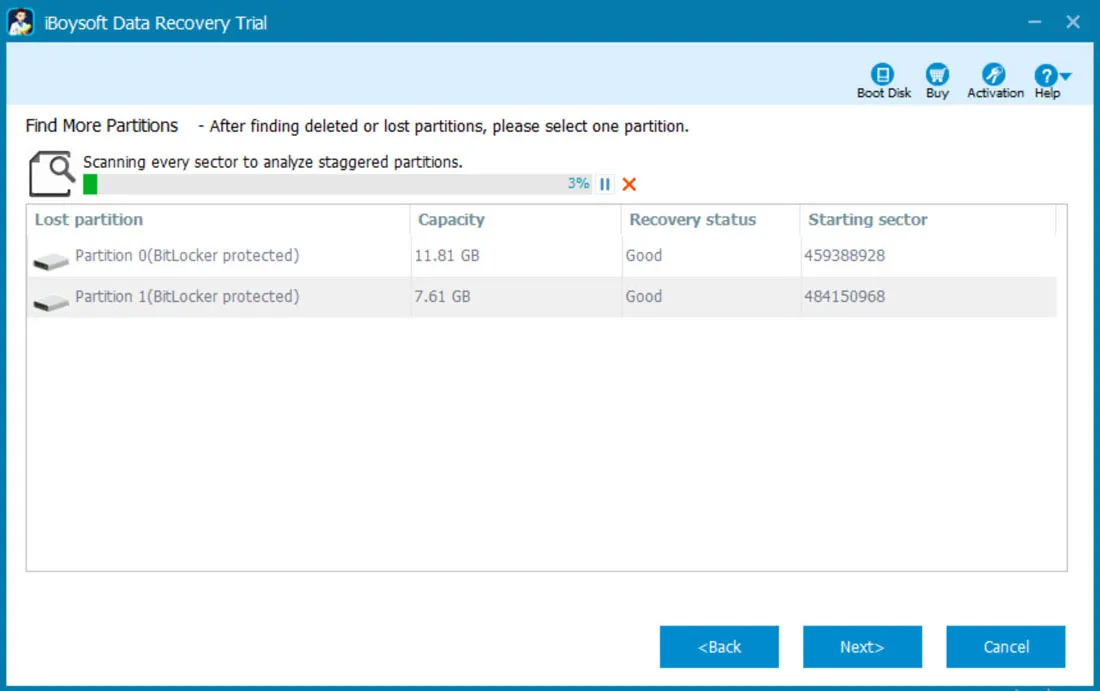
Дальнейший порядок действий:
выберите найденный BitLocker-раздел;
нажмите Next;
введите пароль или 48-значный recovery key;
нажмите OK;
дождитесь сканирования;
проверьте найденные документы, фотографии, видео и аудиофайлы;
нажмите Recover;
сохраните результат на другой накопитель.
Прерванное шифрование или расшифровка
В меню Help предусмотрен параметр Revert Decryption. Он используется для частично зашифрованного BitLocker-диска, когда процесс encryption или decryption был остановлен, завис, прерван или поставлен на паузу.
После первого восстановления вручную проверьте файлы. Если часть объектов не открывается:
вернитесь к программе;
откройте меню Help;
включите Revert Decryption;
повторно восстановите повреждённые файлы;
снова проверьте результат.
Эта функция относится именно к BitLocker-сценарию и не используется для обычного NTFS-раздела.
Ограничения BitLocker Data Recovery
Программа не поможет в следующих случаях:
отсутствует пароль и recovery key;
метаданные BitLocker уничтожены;
данные перезаписаны;
SSD выполнил TRIM;
накопитель физически неисправен;
раздел был отформатирован способом, при котором уничтожены метаданные шифрования.
Для BitLocker особенно важно не продолжать эксперименты с исходным диском. Дополнительные операции записи снижают вероятность извлечения целых файлов.
Сохранение сеанса сканирования
Глубокое сканирование большого HDD занимает значительное время. После завершения анализа необязательно восстанавливать все файлы за один подход. iBoysoft Data Recovery сохраняет результаты в отдельный сеанс.
Чтобы сохранить текущий результат:
дождитесь появления списка найденных файлов;
откройте меню Help;
выберите Save Session;
сохраните файл сеанса.
Чтобы продолжить работу позже:
подключите тот же накопитель;
выберите диск;
откройте меню Help;
нажмите Load Session;
загрузите ранее сохранённый результат.
Сеанс не является резервной копией найденных файлов. Он сохраняет результат анализа, чтобы пользователь продолжил отбор без повторного полного сканирования. Сами данные нужно отдельно извлечь через Recover.
Загрузочный носитель WinPE
iBoysoft Data Recovery может использоваться на компьютере, где Windows не загружается. Для этого создаётся загрузочный USB-носитель с WinPE-версией программы.
WinPE-сценарий нужен, когда:
системный раздел повреждён;
Windows не запускается;
на диске остались важные файлы;
устанавливать программу на исходный накопитель нельзя;
данные нужно скопировать до ремонта системы.
В архиве WinPE находится ISO-образ iboysoftdatarecovery.iso. Для UEFI используется 64-битный ISO. Создание USB-носителя выполняется через программу Rufus. Во время записи содержимое флешки стирается, поэтому нужен пустой накопитель.
Подготовка загрузочной флешки
Извлеките ISO-образ из архива WinPE.
Запустите Rufus.
Подключите пустую USB-флешку.
Выберите её в поле устройства.
Нажмите Select.
Укажите iboysoftdatarecovery.iso.
Для BIOS-системы выберите схему MBR.
Для UEFI-системы выберите GPT.
Проверьте target system.
Нажмите Start.
После загрузки компьютера с USB-носителя откройте подходящий модуль восстановления, выберите системный диск, выполните сканирование и сохраните данные на внешний накопитель. Для работы WinPE после предварительного анализа используются редакции Professional или Technician.
WinPE-носитель не заменяет резервное копирование. Он нужен как аварийный инструмент после сбоя. Для регулярной защиты данных лучше заранее использовать отдельный накопитель и программу резервирования, например Cobian Backup или DriveImage XML.
Пробный режим
Пробный режим позволяет выполнить сканирование и проверить распространённые типы файлов через Preview. Документы, фотографии, видео и аудиозаписи можно просмотреть или воспроизвести до покупки. Полный режим снимает ограничение на сохранение данных и восстанавливает неограниченный объём найденных файлов.
Пробный и полный режимы используют один и тот же механизм поиска. Ввод license key не запускает другой алгоритм и не улучшает качество повреждённых файлов. Из этого следует простой порядок:
выполните сканирование;
найдите самые важные файлы;
проверьте их через Preview;
оцените структуру папок;
только после проверки переходите к активации.
Этот порядок особенно важен для видеофайлов и архивов. Наличие имени в списке не доказывает целостность содержимого. Предварительный просмотр документов, изображений, аудио и видео даёт более надёжную оценку результата. Для архивов и специализированных рабочих форматов требуется восстановление и отдельная проверка в подходящем приложении.
Некоторые старые обзоры описывают пробный режим с возможностью восстановить до 1 ГБ. В программе используется другая модель: Trial выполняет сканирование и предварительный просмотр, а полный режим сохраняет неограниченный объём. Поэтому при выборе программы ориентируйтесь на проверку файлов через Preview, а не на устаревшее описание лимита.
Редакции и стоимость
iBoysoft Data Recovery for Windows выпускается в четырёх редакциях: Trial, Basic, Professional и Technician.
| Редакция | Лицензирование | Модули и ограничения | Стоимость без VAT |
| Trial | Пробный режим | Сканирование и предварительный просмотр документов, фотографий, видео и аудио | Бесплатно |
| Basic | Один компьютер | Data Recovery, Partition Recovery; без BitLocker Data Recovery и без Windows Server | US$59.95 за 1 месяц |
| Professional | Один компьютер | Data Recovery, Partition Recovery, BitLocker Data Recovery | US$159 за 1 месяц |
| Technician | До пяти компьютеров одновременно | Возможности Professional, обслуживание клиентских компьютеров, встроенная деактивация | US$299 за 1 год |
Для домашнего восстановления удалённых файлов с обычного NTFS-диска достаточно Basic. Для зашифрованного BitLocker-носителя требуется Professional или Technician. WinPE-носитель также используется с Professional или Technician. Сервисному специалисту нужна редакция Technician: лицензии Basic и Professional не предназначены для обслуживания клиентских компьютеров.
Basic и Professional привязываются к аппаратному идентификатору одного компьютера. Простое удаление программы не переносит активацию на другой ПК. У Technician есть встроенная деактивация, поэтому лицензию можно освобождать на одном компьютере и активировать на другом.
Цены указаны без VAT. Итоговая сумма зависит от налога, применяемого при оформлении. После покупки license key приходит по электронной почте. Для лицензий действует 14-дневная политика возврата средств.
Системные требования
iBoysoft Data Recovery for Windows поддерживает широкий диапазон выпусков Windows, включая старые системы, которые продолжают использоваться на отдельных рабочих станциях.
| Категория | Поддерживаемые системы |
| Пользовательские версии Windows | Windows XP, Windows Vista, Windows 7, Windows 8, Windows 10, Windows 11 |
| Серверные версии | Windows Server 2003, Windows Server 2008, Windows Server 2008 R2, Windows Server 2012, Windows Server 2016, Windows Server 2019 |
| Разрядность | 32-bit и 64-bit |
Для Windows Server выбирайте редакцию Professional или Technician: Basic не предназначена для серверных систем.
Отдельные обязательные требования к процессору и объёму оперативной памяти для программы не выделены. Практическая длительность сканирования определяется ёмкостью накопителя, состоянием диска и производительностью компьютера. Для глубокого анализа здорового HDD объёмом 100 ГБ приводится ориентир около одного часа.
Что программа не восстанавливает
Обзор iBoysoft Data Recovery будет неполным без точного перечня ограничений. Это не инструмент для любого повреждённого носителя и не замена лабораторной диагностике.
Физически неисправные накопители
Если устройство не определяется в Disk Management, iBoysoft Data Recovery также не увидит его. Аппаратные проблемы, физические повреждения, I/O device error, CRC error и bad sectors выходят за пределы обычного программного восстановления.
Перезаписанные файлы
После записи новых данных в область удалённого файла прежнее содержимое теряется. Программа не реконструирует перезаписанные документы и не чинит повреждённые видеозаписи.
SSD после выполнения TRIM
После очистки освобождённых блоков восстановление невозможно. Это ограничение действует и для системного раздела C:, и для подключённого SSD.
EFS
iBoysoft Data Recovery не поддерживает восстановление файлов, зашифрованных EFS. Для других схем шифрования накопитель сначала нужно разблокировать. Отдельная поддержка встроена только для BitLocker.
BitLocker без пароля или recovery key
Программа не обходит BitLocker и не подбирает пароль. Без данных для расшифровки содержимое недоступно.
Разрушенная структура раздела
Partition Recovery возвращает раздел, когда потеряна таблица разметки, а структура тома сохранилась. Разрушенный раздел не восстанавливается одной кнопкой. В таком случае используется копирование найденных файлов.
Реконструкция RAID
Чтение некоторых динамических томов поддерживается, но RAID reconstruction отсутствует. Для повреждённого массива нужен инструмент другого класса, например R-Studio.
Полное форматирование
После полного форматирования средствами Windows прежние данные стираются. Deep scan не меняет этот результат.
Сравнение с аналогами
Выбор программы зависит от характера потери данных. Для недавно удалённого документа не нужен сложный профессиональный набор инструментов. Для BitLocker-раздела или RAW-тома простая undelete-утилита уже недостаточна. Для реконструкции RAID требуется профессиональное решение.
| Программа | Основной сценарий | Сильная сторона | Существенное ограничение |
| iBoysoft Data Recovery for Windows | Удалённые файлы, RAW-разделы, потерянные разделы, BitLocker | Три отдельных модуля, Fix Drive, Find More Partitions, BitLocker Data Recovery | Нет RAID reconstruction, нет EFS, только NTFS, FAT32 и exFAT |
| Recuva | Недавно удалённые файлы на Windows | Простой интерфейс, deep scan, работа с повреждёнными и недавно отформатированными дисками | Не ориентирована на восстановление BitLocker и сложную работу с разделами |
| Wise Data Recovery | Быстрый возврат удалённых файлов | Работа с локальными дисками, внешними накопителями, USB и SD-картами; до 2 ГБ в бесплатном режиме | Для RAW-разделов и BitLocker iBoysoft предлагает более специализированный процесс |
| Disk Drill | Удалённые файлы, форматирование, поиск потерянных разделов | Понятный процесс Search for lost data, отдельный поиск потерянных разделов | Для профессиональной реконструкции RAID нужен другой инструмент |
| EaseUS Data Recovery Wizard | Удалённые данные, форматирование, недоступные разделы | Сканирование дисков и разделов, фильтрация, предварительный просмотр | Лицензирование и состав функций нужно сравнивать под конкретный сценарий |
| Hetman Partition Recovery | Повреждённые и удалённые разделы | Поддержка FAT, exFAT, NTFS, ReFS, APFS, HFS+, Ext2, Ext3, Ext4 и других файловых систем | Более широкий набор файловых систем нужен не каждому домашнему пользователю |
| R-Studio | Сложные случаи, массивы, профессиональная диагностика | RAID reconstruction, дисковые образы, hex editor, широкая поддержка файловых систем | Интерфейс и набор инструментов рассчитаны на опытного пользователя |
iBoysoft Data Recovery и Recuva
Recuva подходит для простого домашнего сценария: файл недавно удалён, диск исправен, шифрование не используется. У программы есть deep scan и восстановление с повреждённых или недавно отформатированных дисков. Её разумно попробовать в первую очередь, когда задача ограничивается возвратом нескольких файлов.
iBoysoft Data Recovery оправдана при более сложной структуре проблемы: раздел стал RAW, том исчез из проводника, нужен поиск потерянной разметки или работа с BitLocker. Эти функции вынесены в отдельные модули, поэтому пользователь не ограничен базовым undelete-процессом.
iBoysoft Data Recovery и Wise Data Recovery
Wise Data Recovery ориентирована на быстрое восстановление удалённых фотографий, документов, видео и писем с локальных и внешних накопителей, USB-флешек и SD-карт. В бесплатном режиме она восстанавливает до 2 ГБ.
iBoysoft Data Recovery сильнее в сценариях, где требуется не только вернуть файл, но и разобраться с состоянием раздела: исправить RAW-том, найти потерянный раздел или расшифровать BitLocker-диск при наличии recovery key.
iBoysoft Data Recovery и Disk Drill
Disk Drill использует единый процесс поиска потерянных данных и умеет находить удалённые разделы. Он подходит пользователю, которому нужен современный интерфейс и понятная последовательность действий после удаления, форматирования или исчезновения тома.
iBoysoft Data Recovery отличается отдельным Partition Recovery с кнопкой Fix Drive и специализированным модулем BitLocker Data Recovery. Для Windows-компьютера с BitLocker это существенное преимущество.
iBoysoft Data Recovery и EaseUS Data Recovery Wizard
EaseUS Data Recovery Wizard выполняет сканирование диска, фильтрацию результатов, предварительный просмотр и восстановление файлов в безопасное место. Программа охватывает распространённые случаи удаления и форматирования.
iBoysoft Data Recovery интереснее при работе с RAW-разделом без немедленного форматирования. Вместо обязательного копирования всех файлов пользователь сначала может попытаться вернуть доступ к тому через Fix Drive. Для смежной задачи восстановления разметки на FreeEXE есть отдельная страница EaseUS Partition Recovery.
iBoysoft Data Recovery и Hetman Partition Recovery
Hetman Partition Recovery поддерживает более широкий набор файловых систем, включая ReFS, APFS, HFS+ и семейство Linux-разделов. Это важно при работе с дисками из разных операционных систем.
iBoysoft Data Recovery for Windows ограничивается NTFS, FAT32 и exFAT, зато выделяет BitLocker в отдельный рабочий процесс. Для обычного Windows-компьютера такой акцент понятнее, чем длинный перечень файловых систем, которые пользователь не применяет.
iBoysoft Data Recovery и R-Studio
R-Studio относится к профессиональным инструментам. В нём есть восстановление данных на разных платформах, поддержка распространённых файловых систем, просмотр файлов, hex editor, копирование дисков и работа с повреждёнными RAID.
iBoysoft Data Recovery проще. Она не заменяет R-Studio при реконструкции массива и не предлагает столь глубокий контроль. Её выбирают для конкретных Windows-сценариев: удалённые файлы, RAW-раздел, потерянный том и BitLocker.
Отзывы пользователей и профильных изданий
Оценивать программу только по рекламным описаниям недостаточно. Для iBoysoft Data Recovery доступны независимые обзоры, пользовательские оценки и карточки на каталогах программ. Их выводы не полностью совпадают, поэтому полезно разделить факты об интерфейсе и субъективную оценку удобства.
Softpedia
Softpedia оценивает iBoysoft Data Recovery на 3,5 из 5 баллов по редакционному обзору. Пользовательская оценка на странице программы составляет 3,7 из 5 на основе 30 голосов.
Редакция Softpedia выделяет простой интерфейс и доступность для пользователей без опыта восстановления данных. В обзоре отмечены автоматическое обнаружение локальных и съёмных дисков, отображение файловой системы и ёмкости, Deep scan, поиск по имени и расширению, пакетное восстановление нескольких файлов и сохранение сеанса для продолжения работы позже.
Этот набор наблюдений совпадает с фактической логикой программы: главное окно не перегружено, а основные операции выполняются последовательно — выбор модуля, выбор диска, сканирование, предварительный просмотр и Recover.
TheWindowsClub
TheWindowsClub разбирает обычное восстановление, глубокое сканирование, сохранение сеанса и BitLocker. Материал показывает практический порядок: выбрать диск, проверить результат, нажать Recover, указать папку сохранения, а при отсутствии нужного файла повторить поиск с Deep Scan.
Публикация полезна описанием интерфейса, но часть сведений о бесплатном режиме устарела. В статье упоминается восстановление до 1 ГБ, тогда как Trial-модель iBoysoft используется для сканирования и предварительного просмотра. Поэтому количественный лимит из старого обзора не следует переносить в описание программы.
Pandora Recovery Scoreboard
Pandora Recovery Scoreboard выставляет iBoysoft Data Recovery 3,23 из 5 баллов. В положительной части обзора отмечены небольшой размер приложения, невысокая нагрузка на компьютер, поддержка Windows от XP до 11, сохранение сеансов, отдельный поиск потерянных разделов и работа со сканерами NTFS, FAT32 и exFAT.
Критика относится к интерфейсу и набору профессиональных инструментов. В обзоре указаны устаревшее визуальное оформление, отсутствие создания побайтовой копии диска, проблемы с high DPI и необходимость перезапуска программы после подключения нового носителя для обновления списка дисков.
Эта оценка хорошо показывает позиционирование программы. iBoysoft Data Recovery не пытается стать универсальным лабораторным комбайном. Она закрывает несколько конкретных Windows-сценариев, но уступает R-Studio и другим профессиональным решениям по контролю над исходным носителем.
Capterra и пользовательские оценки
В карточке iBoysoft Data Recovery for Windows на Capterra присутствует один отзыв с оценкой 4 из 5. Отдельно выставлены 4 балла за удобство и функции, 3 балла за поддержку. Один отзыв не формирует статистически устойчивую оценку, но подтверждает понятность интерфейса для пользователя, который запускает программу нечасто.
На Softpedia выборка шире: 30 голосов дают среднюю оценку 3,7 из 5. Отзывы о бренде iBoysoft на Trustpilot нельзя полностью переносить на Windows-версию Data Recovery, поскольку на одной странице смешаны разные продукты: восстановление данных для Windows и macOS, NTFS for Mac, BitLocker for Mac и другие утилиты.
Усреднённое мнение о программе сводится к трём выводам:
интерфейс понятен без длительного освоения;
RAW-разделы и BitLocker делают программу интереснее простых undelete-утилит;
результат нельзя оценивать только по списку найденных имён: важные файлы нужно проверять через Preview, а после восстановления открывать в целевом приложении.
Преимущества и ограничения
Плюсы:
три отдельных модуля для разных сценариев потери данных;
восстановление удалённых файлов с HDD, SSD, USB-флешек и карт памяти;
поддержка NTFS, FAT32 и exFAT;
обычное и углублённое сканирование;
фильтр Only show deleted files;
поиск по имени и расширению;
предварительный просмотр документов и фотографий;
воспроизведение найденных видео и аудиофайлов;
пакетный выбор нескольких файлов;
попытка исправить RAW-раздел через Fix Drive;
переход Switch to Data Recovery Mode, если исправление RAW не сработало;
поиск потерянных разделов через Find More Partitions;
отдельный BitLocker Data Recovery;
работа с паролем или 48-значным recovery key;
параметр Revert Decryption для частично зашифрованных BitLocker-дисков;
сохранение и загрузка сеанса через Save Session и Load Session;
WinPE-носитель для компьютера, на котором не запускается Windows;
доступ к исходному накопителю в режиме чтения.
Минусы:
отсутствие RAID reconstruction;
поддержка только NTFS, FAT32 и exFAT в Windows-версии;
отсутствие поддержки ReFS, ext2, ext3, ext4, HFS+ и APFS;
отсутствие восстановления EFS-файлов;
невозможность обойти BitLocker без пароля или recovery key;
отсутствие ремонта физически повреждённых накопителей;
невозможность восстановить перезаписанные файлы;
невозможность вернуть удалённые SSD-данные после выполнения TRIM;
отсутствие отдельного механизма ремонта повреждённых документов и видеозаписей;
отсутствие создания побайтовой копии диска;
визуально устаревший интерфейс;
ограничение Basic: нет BitLocker Data Recovery и Windows Server;
лицензии Basic и Professional привязываются к одному компьютеру.
Типичные ошибки при восстановлении данных
Установка и сохранение на исходный диск
Самая опасная ошибка — продолжить запись на раздел, где находились удалённые данные. Результат нужно сохранять на другой накопитель. Для системного диска C: это особенно важно: Windows постоянно создаёт новые файлы.
Форматирование RAW-раздела до копирования данных
Windows предлагает форматировать RAW-диск, но соглашаться с этим до восстановления нельзя. Сначала используйте Partition Recovery. Если Fix Drive не помогает, перейдите в Data Recovery Mode, извлеките данные и проверьте результат. Только после этого форматируйте носитель.
Покупка лицензии без Preview
Наличие имени файла в списке не гарантирует целостность. Сначала откройте важные документы, изображения, видео и аудио через Preview. Trial и полный режим используют один механизм сканирования, поэтому активация не исправляет повреждённые результаты.
Запуск Deep scan без необходимости
Для недавно удалённого файла начните с обычного сканирования. Deep scan нужен после форматирования, при RAW-разделе и при отсутствии нужных объектов после первого прохода. Такой порядок сокращает время ожидания.
Ожидание взлома BitLocker
BitLocker Data Recovery не является средством обхода шифрования. Подготовьте пароль или recovery key заранее.
Попытка восстановить физически неисправный диск программой
Если накопитель не определяется системой, периодически отключается или выдаёт аппаратные ошибки, остановите эксперименты. iBoysoft Data Recovery не ремонтирует электронику и механику HDD.
Игнорирование найденных дополнительных папок
После глубокого анализа структура каталогов может отличаться от прежней. Проверьте все папки, включая восстановленные и автоматически сформированные каталоги.
Использование Basic для BitLocker
Basic не включает BitLocker Data Recovery. Для зашифрованного диска выбирайте Professional или Technician.
Часто задаваемые вопросы
Можно ли восстановить файлы после очистки корзины?
Да. Для этого используется Data Recovery. Выберите раздел, где находились файлы, нажмите Next, дождитесь результатов и включите Only show deleted files. При отсутствии нужных объектов повторите поиск с Deep scan. Результат зависит от отсутствия перезаписи.
Можно ли восстановить удалённые файлы после Shift+Delete?
Да. Порядок действий такой же, как после очистки корзины. Не записывайте новые данные на исходный раздел.
Поможет ли программа после быстрого форматирования?
Да. Выберите Data Recovery, отметьте Deep scan и сохраните найденные файлы на другой накопитель.
Поможет ли программа после полного форматирования?
Нет. После полного форматирования средствами Windows прежние данные стираются.
Можно ли вернуть данные с SSD?
Программа сканирует SSD, но не восстанавливает удалённое содержимое после очистки блоков функцией TRIM. Для SSD особенно важно прекратить использование накопителя сразу после потери данных.
Что выбрать для RAW-раздела?
Начните с Partition Recovery. Нажмите Fix Drive. Если раздел не открылся, используйте Switch to Data Recovery Mode, извлеките данные и только затем форматируйте диск.
Чем Partition Recovery отличается от Data Recovery?
Partition Recovery работает с состоянием раздела: исправляет RAW-файловую систему и ищет потерянные тома. Data Recovery извлекает отдельные файлы. Если восстановить доступ к разделу нельзя, программа переводит пользователя из первого режима во второй.
Можно ли восстановить потерянный раздел?
Да, когда утрачена таблица разделов, а структура тома сохранилась. Используйте Find More Partitions, выберите физический диск и проверьте найденный раздел. Разрушенная структура не восстанавливается одной операцией.
Можно ли восстановить BitLocker-диск без пароля?
Нет. Требуется пароль или 48-значный recovery key.
Нужен ли recovery key для системного BitLocker-диска?
При подключении системного диска к другому компьютеру используйте 48-значный recovery key. Пароль может быть связан с TPM исходного устройства.
Что делать, если часть файлов с BitLocker-диска не открывается?
Откройте Help, включите Revert Decryption и повторно восстановите повреждённые файлы. Этот режим предназначен для частично зашифрованных дисков.
Можно ли восстановить EFS-файлы?
Нет. EFS не поддерживается.
Поддерживает ли программа APFS?
Windows-версия не поддерживает APFS. Она работает с NTFS, FAT32 и exFAT.
Поддерживает ли программа RAID?
Программа читает некоторые динамические тома, включая RAID-5 volume, но не выполняет реконструкцию повреждённого массива.
Можно ли сохранять результат на тот же диск?
Нет. Используйте другой накопитель. Запись на исходный диск может перезаписать ещё не восстановленные данные.
Можно ли продолжить работу позже без повторного сканирования?
Да. Откройте Help, выберите Save Session, а при следующем запуске используйте Load Session.
Что делать, если Windows не загружается?
Используйте загрузочный WinPE-носитель. Запустите компьютер с USB-флешки, откройте нужный модуль, просканируйте системный диск и сохраните файлы на внешний накопитель.
Какая редакция нужна для обычного удаления файлов?
Для незашифрованного диска достаточно Basic.
Какая редакция нужна для BitLocker?
Используйте Professional или Technician.
Какая редакция подходит сервисному специалисту?
Technician. Она позволяет работать с клиентскими компьютерами, использовать лицензию на пяти устройствах одновременно и деактивировать её для переноса между ПК.
Итог
iBoysoft Data Recovery for Windows подходит для пользователя, которому нужен последовательный и понятный процесс восстановления данных без профессиональной перегрузки интерфейса. При обычном удалении достаточно Data Recovery: выбрать диск, выполнить сканирование, проверить файлы через Preview и сохранить результат на другой накопитель.
Для RAW-раздела важен Partition Recovery. Сначала программа пытается вернуть доступ через Fix Drive. Если файловая система повреждена сильнее, пользователь переключается в Data Recovery Mode и извлекает данные перед форматированием.
При исчезновении раздела используется Find More Partitions. Этот инструмент ищет прежнюю разметку на физическом диске и восстанавливает том при сохранённой структуре.
Для BitLocker предусмотрен отдельный модуль. Он работает с удалёнными файлами, повреждёнными и потерянными разделами, а также с частично завершённым шифрованием. Обязательное условие — пароль или 48-значный recovery key.
Программа не заменяет лабораторное восстановление, дисковый образ и профессиональную реконструкцию RAID. Она не исправляет физические неисправности, не возвращает перезаписанные данные и не обходит TRIM. Перед активацией нужно проверить самые важные файлы через Preview. Такой порядок позволяет оценить результат до оплаты и выбрать подходящую редакцию без лишних действий.
Список изменений
История развития программы:
- История iBoysoft Data Recovery показывает движение от обычного файлового восстановления к более специализированной работе с разделами и BitLocker. Подробный журнал ранних выпусков не опубликован, поэтому корректно выделить два документированных этапа.
20 июля 2023 года: развитие алгоритмов и локализаций:
- В выпуске 4.0 были внесены три изменения:
- оптимизирован алгоритм восстановления;
- добавлены немецкий, испанский, французский, японский и португальский языки;
- улучшено качество восстановления.
- Этот этап затрагивал базовый механизм анализа и расширял языковую доступность интерфейса.
15 января 2024 года: расширение работы с разделами:
- В выпуске 4.3 появились функции восстановления удалённых и потерянных разделов, включая BitLocker-разделы. Одновременно изменилась терминология интерфейса:
- RAW Drive Recovery переименован в Partition Recovery ;
- BitLocker Recovery переименован в BitLocker Data Recovery .
- Переименование отражает расширение задач. Partition Recovery больше не ограничивается исправлением RAW-диска: модуль также ищет потерянные разделы. BitLocker Data Recovery охватывает не только возврат удалённых файлов, но и повреждённые, отформатированные и исчезнувшие BitLocker-тома.


 *EXE — расширение исполняемого файла. Сайт является партнером проекта
Оставте свой отзыв о iBoysoft Data Recovery